Nadogradnja RAM memorije: šta trebate znati
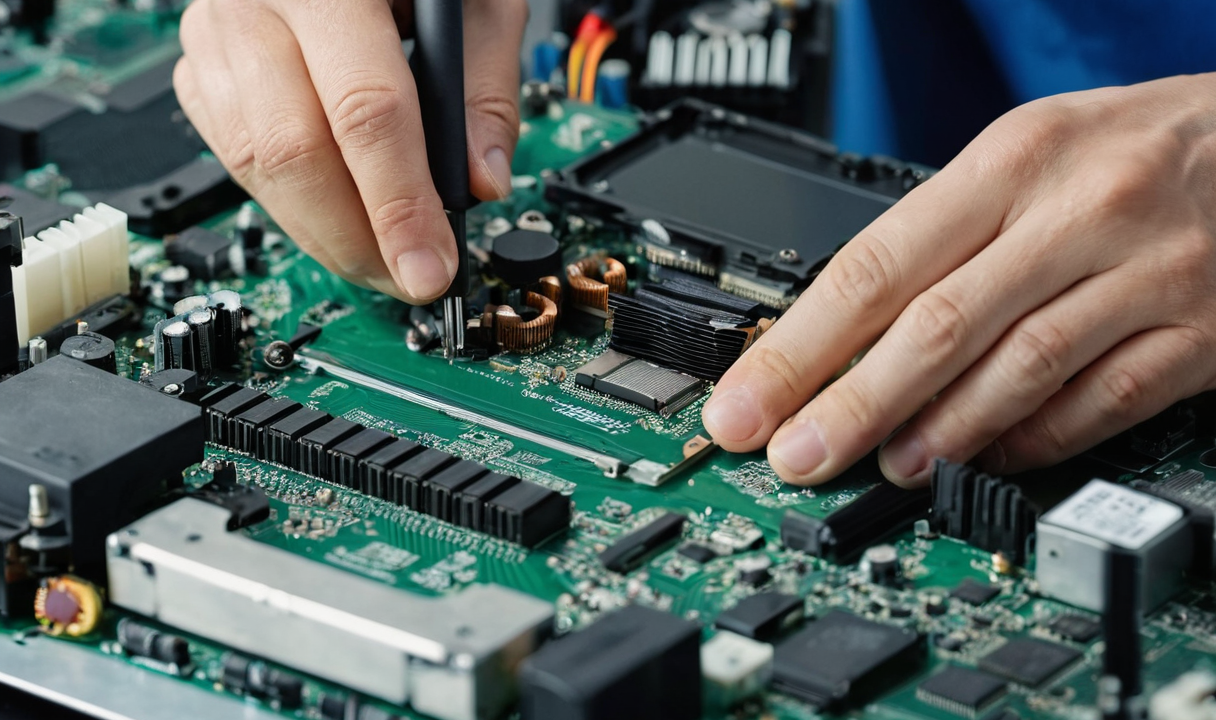
Nadogradnja RAM memorije jedan je od najpristupačnijih načina da značajno poboljšate performanse svog računara. Bez obzira da li imate desktop ili laptop, dodavanje ili zamjena RAM-a može transformisati sporo, zamrzavajuće iskustvo u brz i fluidan rad. U ovom vodiču saznajte sve što trebate znati o nadogradnji RAM memorije — od odabira pravog tipa do same ugradnje.
Šta je RAM i zašto je važan
RAM (Random Access Memory) jeste privremena memorija u kojoj računar čuva podatke koji su trenutno u upotrebi. Operativni sistem, otvoreni programi i aktivni fajlovi — sve to zauzima RAM. Kada ga nestane, računar počinje koristiti sporiji swap prostor na disku, što dramatično usporava rad. Više RAM-a znači više programa otvorenih istovremeno, brže otvaranje aplikacija i glatko multitaskingovanje.
Kako znati da li vam treba nadogradnja RAM memorije
Postoji nekoliko jasnih znakova da je vaš računar “gladnog” RAM-a:
- Računar se zamrzava ili usporava kada imate više kartica u pretraživaču
- Aplikacije se sporo otvaraju i reaguju s kašnjenjem
- Čujete konstantno okretanje tvrdog diska čak i u mirovanju
- Task Manager pokazuje 90–100% iskorištenost memorije
- Igre pate od lagova i padova performansi
Ako prepoznajete bilo koji od ovih simptoma, nadogradnja RAM-a je vjerovatno najpovoljnije i najefikasnije rješenje.
Koliko RAM-a vam zaista treba
Potrebna količina RAM-a zavisi od namjene računara:
- 4 GB — apsolutni minimum za Windows 10/11, preporučuje se samo za najlakše zadatke
- 8 GB — standard za svakodnevnu upotrebu, kancelarijski rad, surfovanje internetom
- 16 GB — preporučeno za moderan gaming, video montažu i rad sa više aplikacija istovremeno
- 32 GB i više — za profesionalce koji rade sa 3D renderingom, programiranjem i zahtjevnim kreativnim alatima
Za većinu korisnika, prelazak sa 4 GB na 8 GB ili sa 8 GB na 16 GB donosi primjetnu razliku u svakodnevnom radu.
Tipovi RAM memorije: DDR4, DDR5 i stariji standardi
Nije svaki RAM kompatibilan sa svakim računarom. Važno je znati koji tip podržava vaša matična ploča:
- DDR3 — stariji standard, koristi se u računarima starijim od 8–10 godina
- DDR4 — trenutno najrasprostranjeniji tip, odlična ravnoteža cijene i performansi
- DDR5 — najnoviji standard, dostupan u novijim procesorima Intel i AMD, veće brzine i kapaciteti
Pored tipa, pažnju treba obratiti i na brzinu memorije (npr. 3200 MHz, 3600 MHz za DDR4), kapacitet po modulu i broj slobodnih slotova. Ove informacije možete pronaći u specifikacijama matične ploče ili koristiti besplatne alate poput CPU-Z koji automatski prikazuju instalirani RAM i slobodne slotove.
Da li laptopi podržavaju nadogradnju RAM-a
Situacija sa laptopima je nešto složenija. Stariji modeli imaju zamjenjive SO-DIMM module koje je lako nadograditi. Međutim, mnogi moderni ultrabukovi i tanki laptopi imaju RAM zalemljen direktno na matičnu ploču (on-board/soldered RAM), što onemogućuje nadogradnju. Prije kupovine novog RAM modula, provjerite specifikacije vašeg laptopa ili se obratite serviseru koji može to tačno utvrditi.
Dobra vijest je da velik broj poslovnih laptopa srednje klase i gaming laptopa još uvijek ima zamjenjive SO-DIMM slotove i može biti nadograđen bez problema.
Dual channel konfiguracija: zašto koristiti dva modula
Kada kupujete RAM, razmislite o dual channel konfiguraciji — to znači ugradnju dva identična modula (npr. 2 × 8 GB umjesto 1 × 16 GB). Dual channel povećava propusnost memorije i donosi mjerljivo poboljšanje performansi, posebno kod AMD Ryzen procesora koji su na to posebno osjetljivi. Uvijek kupujte RAM u parovima ako to vaša matična ploča podržava.
Procedura nadogradnje: korak po korak
Sam postupak ugradnje RAM-a nije tehnički zahtevan, ali zahtijeva pažnju:
- Isključite računar i iskopčajte ga iz struje
- Otvorite kućište (desktop) ili poklopac baterije/dna (laptop)
- Dodirnite metalni dio kućišta da se oslobodite statičkog elektriciteta
- Pronađite RAM slotove i pažljivo izvadite stare module (pritisnite plastične kvačice)
- Ubacite novi modul pod uglom od 45 stepeni, pa pritisnite dok ne čujete klik
- Zatvorite kućište i upalite računar — sistem treba automatski prepoznati novi RAM
Ako niste sigurni u proceduru ili je u pitanju laptop sa složenim rastavljanjem, preporučujemo da posao prepustite profesionalnom serviseru.
Povjerite nadogradnju RAM-a stručnjacima u Podgorici
Servis Podgorica nudi brzu i profesionalnu nadogradnju RAM memorije za sve tipove računara i laptopa. Naši tehničari će provjeriti kompatibilnost, preporučiti pravi modul i obaviti ugradnju na licu mjesta — brzo, sigurno i po povoljnoj cijeni. Nadogradnja RAM-a jedan je od najpametnijih ulaganja u performanse vašeg uređaja, a mi smo tu da vam pomognemo da ga iskoristite na pravi način.
Kontaktirajte nas još danas i saznajte koji RAM odgovara vašem računaru. Bez skrivenih troškova, bez čekanja — samo brži računar već sutra.
Povezani članci
Treba vam popravka?
Treba ti servis racunara u Podgorici?
Besplatna dijagnostika, postena cijena, garancija na uradjeno.